
【デスクツアー】片付けできないエンジニアのデスク周りアイテム16選|100均と自作で頑張らないリモートワーク環境
目次
- ディスプレイを 2 台並べるのをやめて中央に置いた
- アイテム 16 個の一覧
- 昇降デスクのキーボードトレーは外した
- 当時 9 万円の M4 Mac mini の弱点は外付け SSD で補った
- モバイルモニターと Mac mini を持ってリビングへ行く
- FPS をやらないので作業のしやすさで 27 インチの GigaCrysta にした
- モニターアームは根元の締め具合だけ調節がいる
- デスクシェルフは穴を開ける工具がないときつい
- Windows で Magic Keyboard を使うのはゲームにはおすすめしない
- 電源タップはセリアのワイヤーネットで机の裏に隠す
- キッチンワゴンは脚の幅に注意
- 実質 8 万円で組んだ Windows の自作 PC
- 配線はまだ伸びしろだらけ
片付けが苦手なリモートワークのエンジニアが、デスク周りの16アイテムを紹介します。昇降デスク、M4 Mac miniと外付けSSD、持ち運べるモバイルモニター、モニターアーム、自作シェルフ、セリアのワイヤーネットで隠した電源タップまで。使って分かった弱点も書きました。
関連動画
質問やフィードバック
この記事や動画に関する質問やフィードバックあれば、動画のコメント欄にてお気軽にコメントしてください。
片付けできない系のエンジニアがデスク作りを頑張ってみたので、デスクを紹介します。
嫁の目を盗んで買い集めた周辺機器で、一部はコスパ重視で 100 均を使ったり自作したりしています。
動画で話した内容を、製品リンクと過去に検証した記事と一緒にまとめました。
構成は動画を公開した 2025 年時点のものです。
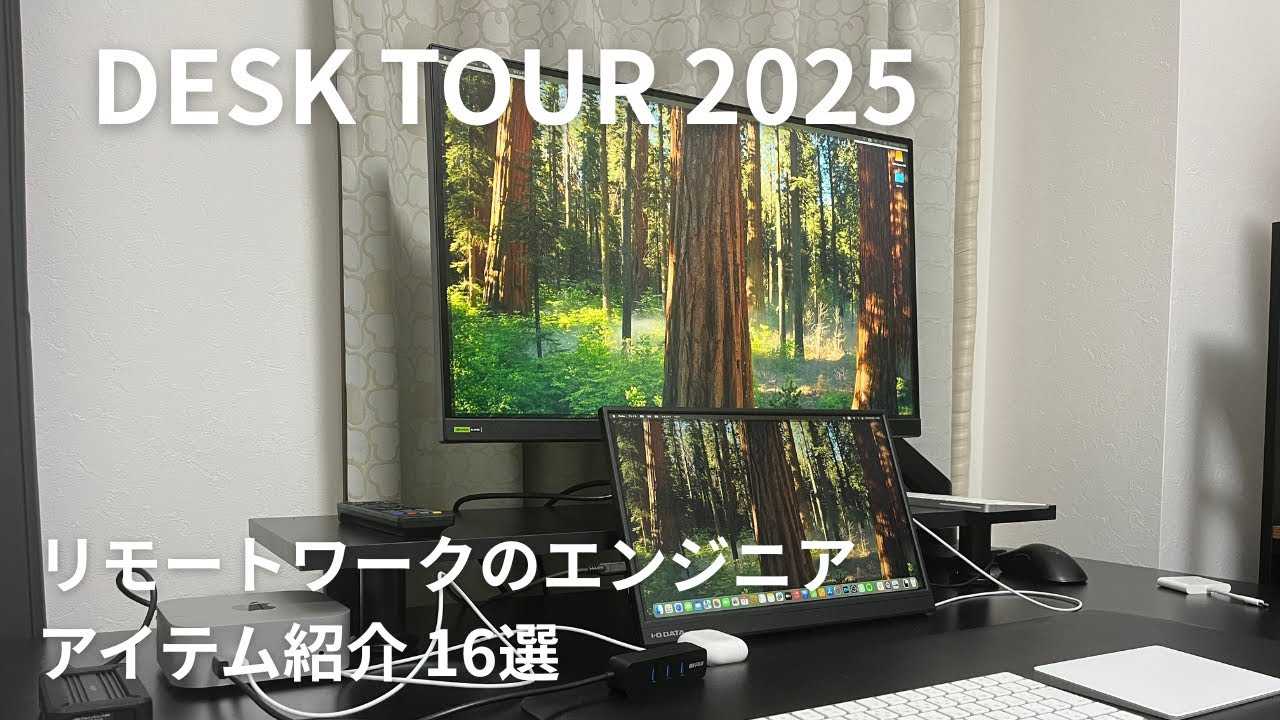
ディスプレイを 2 台並べるのをやめて中央に置いた
もともとディスプレイを 2 台横に並べていたのですが、実際のところ片方ばかり見ていました。
そこで、中央に配置したいというコンセプトで今の形になりました。
デスク整理にはあまり興味がなかったのですが、リモートワークのマンネリみたいなものを改善できました。
机を整理すると作業も捗るし、ここで作業するのが楽しくなります。
リモートワークの人にはとてもお勧めできます!
アイテム 16 個の一覧
| 分類 | アイテム |
|---|---|
| デスク | FlexiSpot EF1 |
| パソコン | M4 Mac mini |
| 入力 | Magic Trackpad |
| 入力 | Magic Keyboard |
| 入力 | Razer DeathAdder 2013 |
| 外付け SSD | ロジテック SSD ケース |
| 外付け SSD | キオクシア SSD |
| ディスプレイ | IO DATA GigaCrysta |
| ディスプレイ | IO DATA モバイルモニター |
| ディスプレイ | エレコム モニターアーム |
| 机の上 | 自作のデスクシェルフ |
| 配線 | エレコム 電源タップ |
| 配線 | セリアのワイヤーネットと結束バンド |
| 収納 | Melody House キッチンワゴン |
| 小物 | 靴下整理カップ(小物のパーテーション) |
| パソコン | 自作の Windows PC |
価格や在庫は変わるので、リンク先で確認してみてください。
昇降デスクのキーボードトレーは外した
デスクは定番の FlexiSpot の昇降デスクです。
3 年前に買ったものですが、まだまだ余裕で使えそうです。
昇降機能で高さを調節できて、スタンディングデスクにもなるのがとても気に入っています。
ディスプレイまでの距離を離したい派だったので、キーボードトレーも付けてみました。
ただ、ディスプレイがだいぶ上に感じて、集中すると首がつっちゃう感じになったので外しました。
当時 9 万円の M4 Mac mini の弱点は外付け SSD で補った
Mac は 2024 年発売の M4 Mac mini です。
これまでの Mac mini と比べてもだいぶコンパクトで、最小構成でもメモリが 16GB あります。
今まで Intel チップの Mac を使っていたので、その差をとても実感しています。
しかも購入当時は 9 万円でした。
弱点は SSD が少ないことです。
そこで、ロジテックの SSD ケースとキオクシアの SSD を Thunderbolt 4 で接続しました。
約 3GB/s の高速な外付け SSD を、購入当時は別途約 3 万円で用意できて、コスパが良く気に入っています。
SSD はその後かなり値上がりしていて、M4 Mac mini も Amazon では在庫切れでした(2026 年 11 月 2 日時点)。
いまの価格も載せた M4 Mac mini と Kioxia の外付け SSD の記事とロジテックの SSD ケースの記事にまとめました。

MacBook シリーズのオールインワンな感じも好きでしたが、自分は家で作業することばかりなので、これで本当に十分だと思っています。
モバイルモニターと Mac mini を持ってリビングへ行く
Mac mini をいざとなったら外で使えるように、普段のサブディスプレイ用として IO データのモバイルモニターを買いました。
今のモバイルモニターは本当に優秀で、まず電源がいらないところがとても嬉しいです。
USB-C で、電源供給と映像が 1 つの端子で済みます。
使っていて遅延もないし、枠も大きすぎず非常にコンパクトで、とても満足しています。
自分は月曜から金曜までは社畜、土日は嫁の下僕をしていて部屋に引きこもれないので、モバイルモニターと Mac mini を持ってリビングへ行く運用もしています。
さすがにスタバに Mac mini とモバイルディスプレイで行くのは厳しいかもしれませんが、電源が 1 個あればどこにでも持っていけると思います。
裏に付いているスタンドの安定感も十分で、別でスタンドを買う必要は感じません。
びっくりしたのが付属の持ち運び用ケースで、おまけというレベルじゃないくらいしっかりしています。

FPS をやらないので作業のしやすさで 27 インチの GigaCrysta にした
メインのディスプレイは同じく IO データの GigaCrysta です。
FPS ゲームはやらないので、作業のしやすさを優先して 27 インチにしました。
リモコンで入力を簡単に切り替えられて、切り替わりの速度もいい感じです。
使ってみた感想と実際の設定は、EX-GDQ271JA のレビューに書きました。

モニターアームは根元の締め具合だけ調節がいる
モニターアームはエレコムのものです。
有名なエルゴトロンより安くて、十分な性能があります。
モニターアームで大事なのは設置面の安定性で、安いものは設置面が薄すぎたり小さすぎたりしてグラグラします。
これは全然グラグラせず、ストレスゼロです。
ミリ単位で調節したいときは少し戻ってしまうので、そこが高級なものとの差なのかなと思っていますが、使っている分には何も問題ありません。
根元に近い部分は回転させられるのですが、ちゃんと締めないとグラグラするし、締めすぎると回らないので、力加減で調節します。
モニターの取り外しも簡単で、外すときは思いっきり上を向かせて取ると楽です。
検証した内容は DPA-SS11BK の記事にまとめました。

デスクシェルフは穴を開ける工具がないときつい
モニターアームの下のデスクシェルフは自作しました。
Amazon でアイリスオーヤマの板と高さ調節できる脚を買って、ネジで留めています。
板がしっかりしているので、穴を開けてからでないとネジが回せませんでした。
穴を開ける工具がないときついと思います。
脚の形状に引っかかって回しづらく、ちょっと斜めにネジが入ってしまいました (´ω`)
それでも 30 分ほどの作業ででき、結構高級感があるのではないでしょうか?
作り方はデスクシェルフの記事に書いています。


Windows で Magic Keyboard を使うのはゲームにはおすすめしない
Mac では Apple の Magic Trackpad と Magic Keyboard を使っています。
一度慣れると、もう離れられません。
Windows のマウスは Razer の DeathAdder で、10 年前に買ったものがまだ現役です。
ケーブルが操作に影響するのがストレスなので、USB ハブで延長して、デスクシェルフの下の段に隠しています。
Windows のキーボードは、昔使っていた Magic Keyboard を USB 接続で使っています。
ただ、Windows だとキー配置が変になるので、キーバインドを変更して使っています。
ライティングをするだけなら良いと思いますが、ゲームをやりたい場合はあまりおすすめできません。
普段使っていないときは、デスクシェルフの上に置くだけでも整理できている感じがします。

電源タップはセリアのワイヤーネットで机の裏に隠す
電源タップは、机の上に置いても足元に置いても結構目立ちます。
そこで、セリアのワイヤーネットを結束バンドでデスクに固定して、そのワイヤーネットに電源タップを結束バンドで固定して隠しました。
コストの割に綺麗で満足しています。
タップはエレコムの 6 個口で、雷ガードも付いています。

キッチンワゴンは脚の幅に注意
よく使うけれど机の上だと散らかるものは、メロディハウスのキッチンワゴンに入れています。
机の下に入る高さのものを探していて、ちょうど良さそうだったのでこれにしました。
ただ、脚のほうが幅広くなっていて、見た目より邪魔なところがちょっと弱点です。
ワゴンの中には靴下整理カップを置いて、小物をパーテーションで分けています。
置いておくものが決まっていれば、それに合わせて分けると良さそうです。
実質 8 万円で組んだ Windows の自作 PC
デスクには、メルカリで GPU を買って実質 8 万円で組んだ自作の Windows PC もあります。
かなり気に入っています。
ゲームによっては設定を下げる必要があります。
組んだときの話は予算 10 万円以下の自作 PC の記事に書きました。
配線はまだ伸びしろだらけ
正直、配線の部分はまだまだ伸びしろだらけです。
Mac mini やモバイルディスプレイを動かして使っているので、結構定まっていません。
そこまで頑張らないけれど結構綺麗に見えるデスク、という感じで作ってみました。
動画では各アイテムを実際の映像で紹介しているので、よかったらそちらも見てみてください。


