
M4 Mac miniの外付けSSDの相性と速度|Kioxiaとロジテックのケースで約3GB/s
目次
M4 Mac miniの最小構成に外付けSSDを足して、相性と速度を測りました。Kioxia EXCERIA PLUS G3とロジテックのケースで、速度は内蔵と同じ約3GB/sです。購入当時は約3万1000円でしたが、SSDが値上がりしているので2026年11月の価格も載せました。つなぐ端子、組み立て、起動ディスクにするときのAppleの案内もまとめています。
関連動画
質問やフィードバック
この記事や動画に関する質問やフィードバックあれば、動画のコメント欄にてお気軽にコメントしてください。
Mac mini の外付け SSD は相性、速度ともに問題なし
結果から書きたいと思います。
速度は、約 3000MB/s と非常に高速でした。
Blackmagic Disk Speed Test で測ったところ、内蔵の SSD も外付けの SSD もどちらも約 3GB/s で、内蔵と遜色ありませんでした。
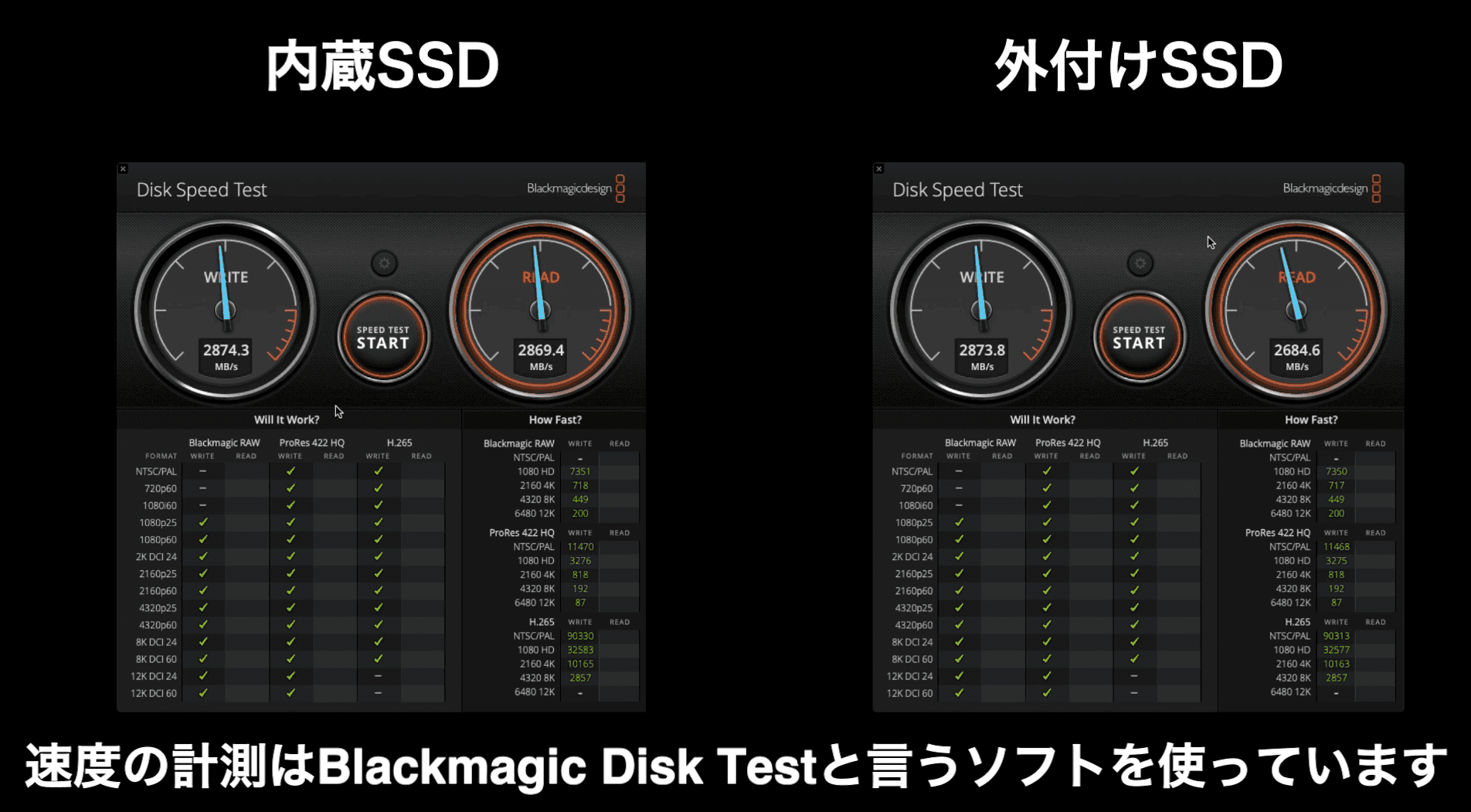
デバイス関係は実際に使ってみると遅かったりなどの相性関係がたまにあったりしますが、全く問題なくストレスなく使えています。
特に最近は子供の動画を大量に撮るので、スマホの動画データを大量に移行するときなどとても速いと感じます。
Mac mini 用に買った SSD とケース
商品カードの価格は、購入当時のものです。
SSD が値上がりしているので、2026 年 11 月の価格は記事の最後に載せました。
キオクシア KIOXIA EXCERIA PLUS G3 SSD-CK2.0N4PLG3N 2TB
綺麗に写真を撮ってなかったので動画のスクショです。
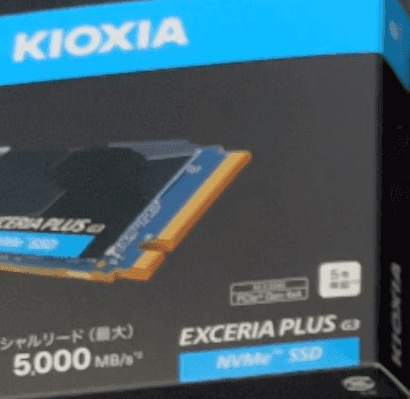
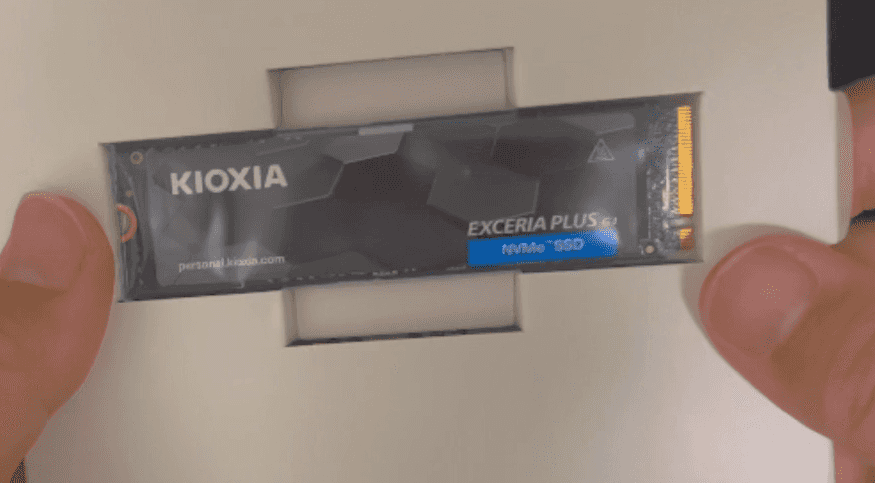

ロジテック 外付け SSD ケース M.2 NVMe LHR-LPNVWU4CD
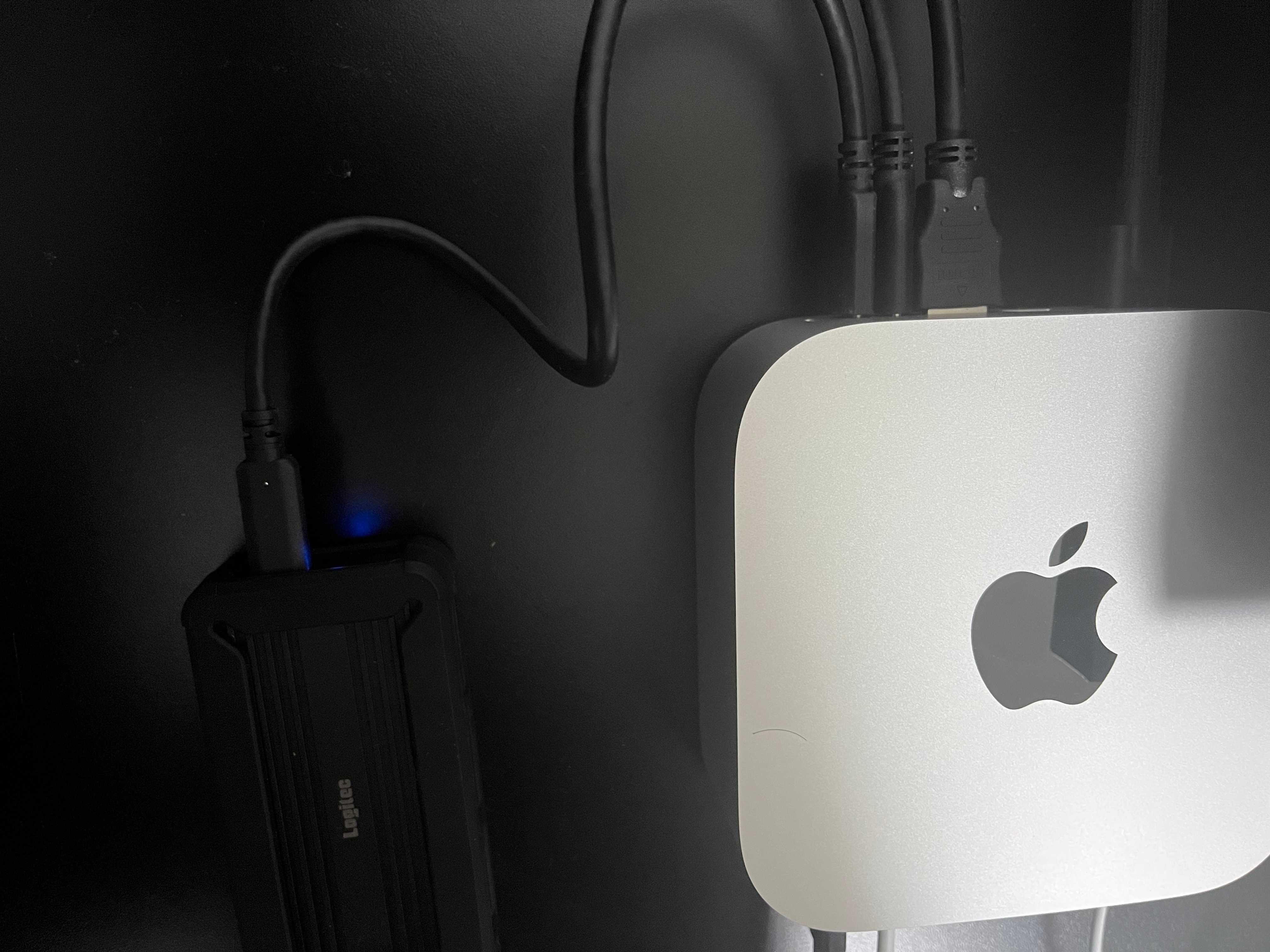

2024 Mac mini Apple M4 チップ (最小構成)

この構成にした理由
キオクシアもロジテックも日本のメーカーだからです。
内蔵を増やすより外付けのほうがだいぶ安い
購入当時は、内蔵ストレージを 256GB から 512GB に増やすと 3 万円かかりました。
今回の構成は Amazon で約 3 万 1000 円で、2TB 増やせました。
デメリットは、SSD のために背面の Thunderbolt 端子を 1 個埋めてしまうことくらいです。
自分は背面の端子をモバイルモニターをつなぐのに使っているくらいなので、今のところ問題ありません。
背面の端子は速く、前面の端子は控えめなので、つなぐ場所には注意してください。
SSD ケースの組み立ては簡単だった
ケースと外付け SSD を買ったのは今回が初めてでしたが、とても簡単でした。
- 同梱のドライバーでケースの裏の蓋を外す
- SSD を取り出して、同梱の冷却シートを両面に貼る
- 蓋を戻して、衝撃吸収用のカバーをはめる
- 同梱の USB-C ケーブルでつなぐ
冷却シートのシールは剥がすのか迷って調べましたが、変わらないという検証動画を見たので、そのまま貼りました。
本体を触ると結構熱いです。
ただ、YouTube 動画の素材をすべてこの外付け SSD に入れて作業していても動作に問題はなく、これまで使っていた Intel チップの 2020 年の iMac より速くて快適です。
内蔵 SSD を節約するためにした設定
内蔵 SSD は、システムなどですでに 76GB 使っていました。
そこで、次の 2 つを設定しました。
- App Store の設定で、容量の大きいアプリを別のディスクにダウンロードおよびインストールするようにした
- ブラウザの設定で、ファイルのダウンロード先のフォルダを変えた
これで、アプリやダウンロードしたファイルを外付け SSD に置けます。
参考:Mac mini の外付け SSD を選ぶときに見るところ
全然詳しくない人向けに簡単に製品を選ぶ上で知っておくべき情報を載せておきます。
接続予定の USB 端子または Thunderbolt の速度
接続するポートには通信速度の上限があります。
今回使用する Mac mini では、前面ポートの最大速度は 10 Gb/s、背面ポートの最大速度は 40 Gb/s です。
ここでの "Gb"(ギガビット) はデータ転送速度を表し、"GB"(ギガバイト) はデータ容量を表します。
1 バイトは 8 ビットに相当するため、40 Gb/s は 5 GB/s となります。
PCIe 4.0 と PCIe 5.0 とは?
これはデータ転送に使用されるインターフェース規格です。
PCIe 5.0 は PCIe 4.0 と互換性があり、異なる世代でも接続は可能です。
ただし、SSD が PCIe 5.0 に対応し、最大速度を発揮できる場合でも、PCIe 4.0 のケースを使用するとパフォーマンスが制限される可能性があります。
もう少し早い SSD を使えば多少速くなるかも?
今回使用した SSD は5000MB/sが上限のものでしたが、例えば 7300MB/s のものを使うと速くなる可能性があります。
実際、同じ Mac mini を使用して、構成によっては 3200MB/s くらい速度が出せるみたいです。
そこまでいくと誤差に近いかなと思いつつもやはり最高速度を目指したくなるのは分かりますね。
参考:外付け SSD を起動ディスクにするときの Apple の案内
外付けのストレージデバイスを Mac の起動ディスクとして使用するによると、Apple シリコンの Mac では次のようになっているそうです。
- 外付けから起動するには、正常に動作する内蔵の起動ディスクが必要
- SSD のフォーマットは APFS が推奨
- macOS をインストールするときは、DFU ポート以外の対応ポートにつなぐ
- macOS のアップデートは、外付けから起動した状態で行う
内蔵 SSD の容量を節約するだけなら、上に書いた設定でアプリやダウンロードしたファイルを外付けに置く方法もあります。
買って使っている感想
自分的には十分な速さと安定があるこちらの商品で満足しています。
Youtube 見ると電子機器の紹介は外国メーカーばかりで日本メーカーのもの少ないなーと思っていて、今回自分は日本メーカーの構成でやってみました。
見ての通り全然使えますので、皆さんもぜひ。
外付けSSDの使い道として、iPhoneだけでGoProのデータを外付けSSDにコピーする方法も書いています。
デスク周り全体は、デスクツアーの記事で紹介しています。
2026 年 11 月の価格
購入した 2025 年 5 月から、SSD がかなり値上がりしています。
2026 年 11 月 2 日に Amazon と Apple のサイトで確認した価格です。
| 製品 | 購入当時 | 2026 年 11 月 2 日 |
|---|---|---|
| キオクシア EXCERIA PLUS G3 2TB(SSD-CK2.0N4PLG3N) | ¥18,980 | 新品の出品は見当たらず、中古 ¥62,350 |
| ロジテック LHR-LPNVWU4CD | ¥11,480 | ¥8,620 |
| M4 Mac mini 最小構成(Amazon) | ¥90,970 | 在庫切れ |
| Mac mini M6 16GB / 256GB(Apple) | なし | ¥149,800 |
| Mac mini M6 16GB / 512GB(Apple) | なし | ¥185,800 |
いま 2TB で近い構成にするなら、型番が 1 文字違いの Amazon 限定品がありました(私は使っていません)。
読込 5,000MB/s の PCIe 4.0 モデルで、¥63,980 です。

ケースと合わせると約 7 万 2600 円で、購入当時の約 3 万 1000 円の倍以上です。
それでも、Apple で 256GB から 512GB にする差額は 3 万 6000 円なので、容量あたりでは外付けのほうが安いです。
1TB で足りるなら、キオクシアの EXCERIA BASIC 1TB が ¥39,990 で、ケースと合わせて約 4 万 8600 円です。
読込は最大 7,200MB/s ですが、ケースの読込が最大 3,800MB/s なので、そこまでは出なさそうです。

価格はよく変わるので、購入前に確認してみてください。


