
Vite+Reactの環境構築:インストールからdev・build・previewまで(Vite 8で確かめた手順)
目次
Vite で React の環境構築をする手順です。npm create vite でのインストール、テンプレートの選び方(react と react-ts)、作られるファイル、npm run dev・build・preview の動き、Docker で開けないときの --host と allowedHosts、ビルドした index.html を直接開くと真っ白になる理由まで、Vite 8.3 と React 19.3 で実行した結果つきで解説します。


React を始めるときに、いちばんよく使われているのが Vite(ヴィート)です。
コマンド1行で React のプロジェクトができて、保存した瞬間に画面に反映される開発用サーバーと、公開用のビルドがそろいます。
この記事では、Vite で React の環境を作るところから、npm run dev・build・preview の3つのコマンドが何をしているかまで、実際の出力を見ながら確かめていきます。
この記事のコマンドは、2026年11月に Docker の node:22 のコンテナで実行したものです。
作ったプロジェクトで ToDo アプリを作る続きは、React入門チュートリアルにあります。
確かめた環境
| もの | バージョン |
|---|---|
| Node.js | 22.23.5(Docker の node:22) |
| npm | 10.9.9 |
| create-vite | 9.3.4 |
| Vite | 8.3.8 |
| @vitejs/plugin-react | 6.3.0 |
| React / React DOM | 19.3.1 |
| TypeScript(react-ts のとき) | 7.0.2 |
画面の確認は Chromium 156 で行いました。
Vite は開発用サーバーとビルドの道具
React は画面を作るためのライブラリで、それだけではブラウザで動かす準備まではしてくれません。
JSX を JavaScript に変換したり、ファイルを保存したら画面を更新したり、公開用に1つのファイルにまとめたりする道具が別に要ります。
その役をまとめて引き受けるのが Vite です。
開発中は、ファイルを1つずつ変換してブラウザに渡します。
確かめたときも、開発用サーバーに /src/main.jsx を問い合わせると、JSX が _jsxDEV(...) の呼び出しに変換された JavaScript がそのまま返ってきました。
import App from "/src/App.jsx";
...
createRoot(document.getElementById("root")).render(/* @__PURE__ */ _jsxDEV(StrictMode, { children: /* @__PURE__ */ _jsxDEV(App, {}, ...公開用のビルドでは、全部のファイルをまとめて、dist フォルダに書き出します。
公式ドキュメントによると、Vite 8 のビルドは Rolldown というバンドラーで行われているとのことです(Getting Started | Vite)。
React そのものが何なのかは、Reactとは?にまとめています。
Node.js は 20.19 以上か 22.12 以上を入れておく
Vite を動かすには Node.js が要ります。
公式ドキュメントでは、Node.js 20.19 以上か 22.12 以上が必要とされています。
試しに少し古い Node.js 20.18.3 で vite build を実行すると、最初にこう出ました。
You are using Node.js 20.18.3. Vite requires Node.js version 20.19+ or 22.12+. Please upgrade your Node.js version.このときはビルド自体は最後まで通りましたが、対象外のバージョンなので、メッセージが出たら Node.js を上げておくのが安心です。
手元の Node.js のバージョンは node -v で確かめられます。
Mac への入れ方はM4 MacにNode.jsをインストールする方法、バージョンの切り替えはNode.jsのバージョンを切り替える方法に書いています。
npm create vite で React のプロジェクトを作る
プロジェクトを作るコマンドはこれです。
npm create vite@latest my-app -- --template reactmy-app がフォルダの名前で、--template react で React のひな形を選んでいます。
-- は npm 7 以降で必要な区切りで、これより後ろが Vite 側に渡されます。
実行するとこう出ました。
create-vite v9.3.4

│
◇  Scaffolding project in /work/my-app...
│
└  Done. Now run:

  cd my-app
  npm install
  npm run dev
フォルダ名やテンプレートを書かずに npm create vite@latest だけを実行すると、質問に答えながら選ぶ形になります。
確かめたときは、質問を出さずに最後まで進めるために --no-interactive も付けて実行しました。
テンプレートは react か react-ts を選ぶ
npm create vite@latest -- --help で、選べるテンプレートが出ます。
Available templates:
vanilla-ts          vanilla
vue-ts              vue
react-ts            react
react-compiler-ts   react-compiler
preact-ts           preact
lit-ts              lit
svelte-ts           svelte
solid-ts            solid
qwik-ts             qwik
React で使うのは次の4つです。
| テンプレート | 中身 |
|---|---|
| react | JavaScript(.jsx)で書く |
| react-ts | TypeScript(.tsx)で書く |
| react-compiler | react に React Compiler(自動のメモ化)を足したもの |
| react-compiler-ts | react-ts に React Compiler を足したもの |
迷ったら、JavaScript で始めるなら react、TypeScript で始めるなら react-ts で大丈夫です。
以前の記事でよく見る react-swc は、今のテンプレートの一覧にはありませんでした。
作られるファイル
--template react で作られたファイルは、これで全部でした。
my-app/
├── .gitignore
├── .oxlintrc.json
├── README.md
├── index.html
├── package.json
├── public/
│   ├── favicon.svg
│   └── icons.svg
├── src/
│   ├── App.css
│   ├── App.jsx
│   ├── assets/
│   │   ├── hero.png
│   │   ├── react.svg
│   │   └── vite.svg
│   ├── index.css
│   └── main.jsx
└── vite.config.js
package.json の中身はこうです。
{
  "name": "my-app",
  "private": true,
  "version": "0.0.0",
  "type": "module",
  "scripts": {
    "dev": "vite",
    "build": "vite build",
    "lint": "oxlint",
    "preview": "vite preview"
  },
  "dependencies": {
    "react": "^19.3.1",
    "react-dom": "^19.3.1"
  },
  "devDependencies": {
    "@types/react": "^19.3.0",
    "@types/react-dom": "^19.3.0",
    "@vitejs/plugin-react": "^6.1.2",
    "oxlint": "^1.90.0",
    "vite": "^8.3.6"
  }
}
リンターは ESLint ではなく Oxlint が入っていました。
ヘルプには --eslint を付けると ESLint にできると出ています。
vite.config.js は、React のプラグインを読み込むだけの短いものです。
import react from '@vitejs/plugin-react'
import { defineConfig } from 'vite'

// https://vite.dev/config/
export default defineConfig({
  plugins: [react()],
})
index.html はプロジェクトの直下にあり、<div id="root"></div> と src/main.jsx を読み込む1行だけが入っています。
<body>
  <div id="root"></div>
  <script type="module" src="/src/main.jsx"></script>
</body>
main.jsx がこの root の中に App を描く、という流れです。
react-ts のほうは、.jsx が .tsx になり、tsconfig.json・tsconfig.app.json・tsconfig.node.json の3つが増えていました。
npm install で必要なものを入れる
作ったフォルダに入って、依存パッケージを入れます。
cd my-app
npm install
added 24 packages, and audited 25 packages in 6s入ったのは24個で、node_modules は 58MB でした。
npm ls で、入った版を確かめられます。
[email protected] /work/my-app
+-- @vitejs/[email protected]
| `-- [email protected] deduped
+-- [email protected]
| `-- [email protected] deduped
+-- [email protected]
`-- [email protected]
npm run dev で開発用サーバーを動かす
npm run dev VITE v8.3.8 ready in 170 ms
➜ Local: http://localhost:5173/
➜ Network: use --host to exposehttp://localhost:5173/ をブラウザで開くと、最初の画面が出ます。
「Count is 0」のボタンを2回押すと、2になりました。
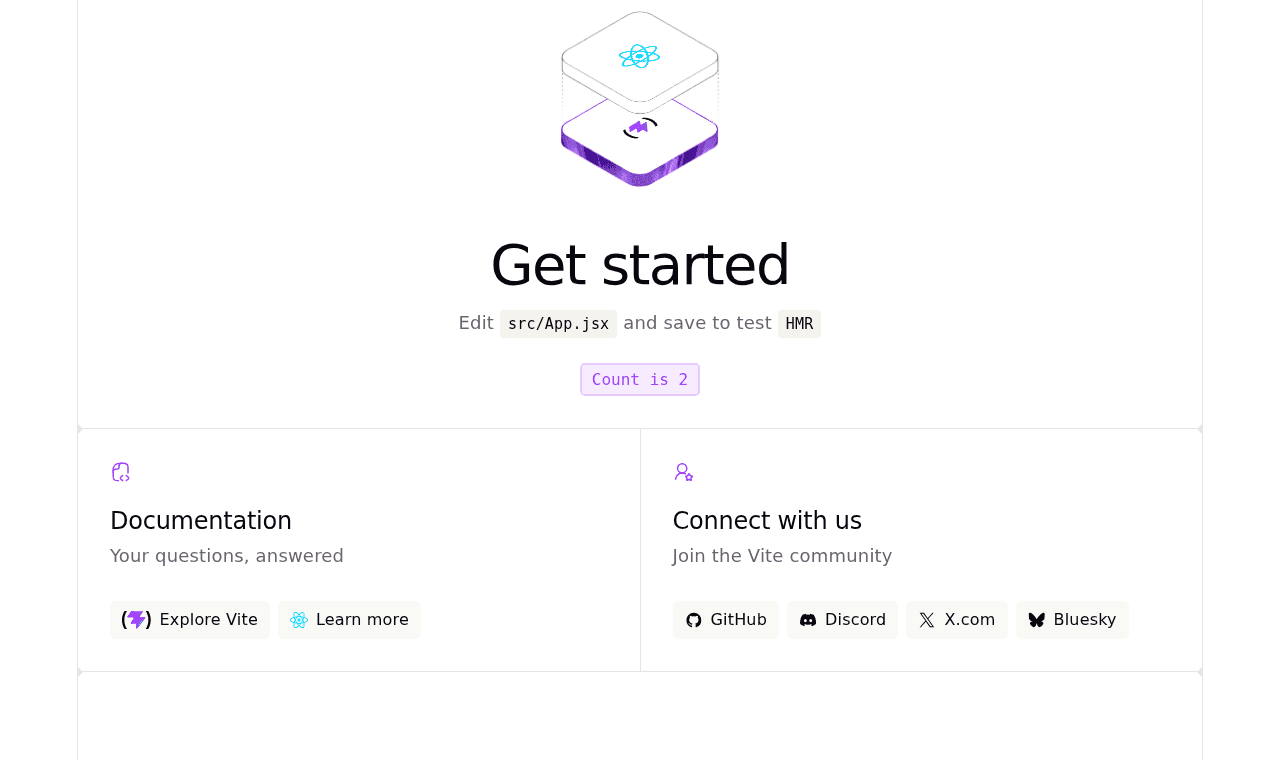
ここまで出れば、React の環境構築はできています!
止めるときは、ターミナルで Ctrl + C です。
保存すると、カウントを残したまま画面が変わる
開発用サーバーを動かしたまま、src/App.jsx の見出しを書き換えて保存してみます。
<h1>Vite + React の環境構築ができました!</h1>ページを読み込み直さなくても、見出しだけが変わりました。
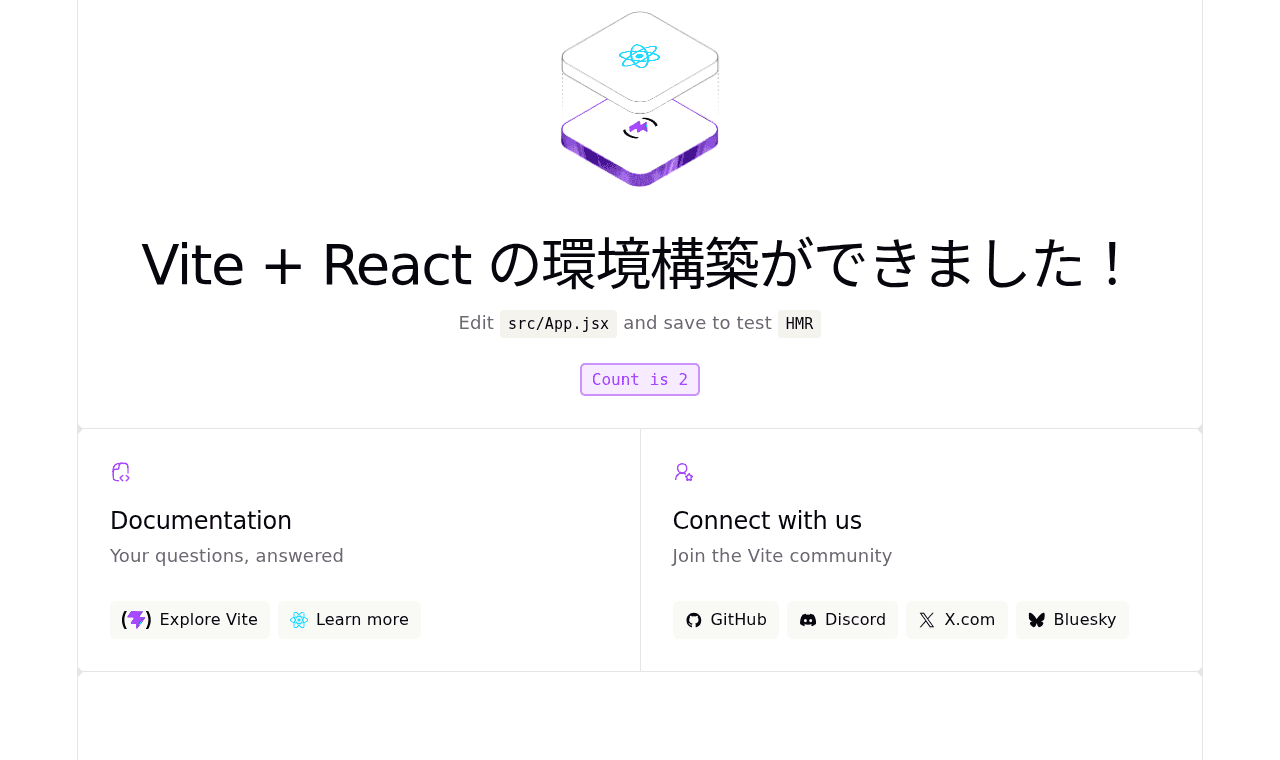
ボタンの数字が 2 のまま残っているのがポイントです!
ページ全体を読み込み直したのではなく、書き換えた部品だけが差し替わっています。
ターミナルにも、差し替えたことが出ていました。
[vite] (client) hmr update /src/App.jsxこの仕組みを HMR(Hot Module Replacement)と呼びます。
5173 番が使われていると 5174 番になる
別のプロジェクトですでに 5173 番を使っていると、次の番号に移って起動しました。
Port 5173 is in use, trying another one...

  VITE v8.3.8  ready in 105 ms

  ➜  Local:   http://localhost:5174/
「開いたら別のアプリが出た」というときは、ターミナルに出ている番号を見てみてください。
Docker やスマホから開けないときは --host と allowedHosts
npm run dev のままだと、開発用サーバーは自分のマシンの中(localhost)からしか開けません。
Docker のコンテナの中で動かしたときに、外から開けなかったのはこれが原因でした。
コンテナの中では 200 が返るのに、同じネットワークの別のコンテナから開くと、つながりませんでした。
curl: (7) Failed to connect to rv port 5173 after 0 ms: Couldn't connect to server--host を付けると、外からも開けるようになります。
npm run dev -- --host ➜ Local: http://localhost:5173/
➜ Network: http://172.18.0.3:5173/ eth0Network: に出た IP アドレスで開くと、200 が返りました。
同じ Wi-Fi のスマホから開きたいときも、この Network: のアドレスを使う形になります(スマホからは試していません)。
ただし、IP アドレスではなくホスト名(この例ではコンテナの名前 rv)で開くと、403 でこう返りました。
Blocked request. This host ("rv") is not allowed.
To allow this host, add "rv" to `server.allowedHosts` in vite.config.js.
知らないホスト名からのアクセスは、Vite が止めています。
メッセージのとおり、vite.config.js に server.allowedHosts を足すと開けました!
export default defineConfig({
  plugins: [react()],
  server: {
    allowedHosts: ['rv'],
  },
})
設定ファイルを保存すると、開発用サーバーは自動で再起動されました。
[vite] vite.config.js changed, restarting server...
[vite] server restarted.
npm run build で公開用のファイルを作る
npm run buildvite v8.3.8 building client environment for production...
transforming...
✓ 20 modules transformed.
rendering chunks...
computing gzip size...
dist/index.html 0.45 kB │ gzip: 0.29 kB
dist/assets/react-CHdo91hT.svg 4.12 kB │ gzip: 2.06 kB
dist/assets/vite-BF8QNONU.svg 8.70 kB │ gzip: 1.60 kB
dist/assets/hero-CLDdwZDr.png 13.05 kB
dist/assets/index-DykytF2W.css 4.10 kB │ gzip: 1.47 kB
dist/assets/index-DSXtc1GT.js 222.44 kB │ gzip: 69.28 kB
✓ built in 106msできあがった dist フォルダの中身はこうでした。
dist/
├── assets/
│   ├── hero-CLDdwZDr.png
│   ├── index-DSXtc1GT.js
│   ├── index-DykytF2W.css
│   ├── react-CHdo91hT.svg
│   └── vite-BF8QNONU.svg
├── favicon.svg
├── icons.svg
└── index.html
src/assets に置いた画像は、ファイル名にハッシュが付いて assets に入ります。
public に置いたファイル(favicon.svg・icons.svg)は、名前を変えずにそのまま dist の直下に写されていました。
dist/index.html は、まとめた JS と CSS を読み込む形に書き換わっています。
<script type="module" crossorigin src="/assets/index-DSXtc1GT.js"></script>
<link rel="stylesheet" crossorigin href="/assets/index-DykytF2W.css">
この dist フォルダを、そのままサーバーに置けば公開できます。
react-ts は、型のエラーがあるとビルドが止まる
react-ts の build は tsc -b && vite build になっていて、先に型のチェックが走ります。
わざと型の合わないファイルを読み込ませると、tsc のところで止まり、dist は作られませんでした。
> tsc -b && vite build

src/typeerr.ts(1,7): error TS2322: Type 'string' is not assignable to type 'number'.
一方、同じ状態でも npm run dev の開発用サーバーは、そのファイルを変換して 200 で返していました。
開発中は型のエラーがあっても画面は動くので、「dev では動いたのに build で落ちる」ということが起きます。
型のエラーはエディタか npx tsc -b で早めに見ておくと安心です。
dist/index.html を直接開くと真っ白になる
できた dist/index.html をダブルクリックで開いてみたくなりますよね?
ところが、そのまま開くと画面が真っ白になります。
ブラウザで file:///…/dist/index.html を開いたときのコンソールには、こう出ていました。
Access to script at 'file:///assets/index-DSXtc1GT.js' from origin 'null' has been blocked by CORS policy: Cross origin requests are only supported for protocol schemes: chrome, chrome-experimental-site-token-provider, chrome-extension, chrome-untrusted, data, http, https, isolated-app./assets/… がパソコンのルートを指してしまうことと、type="module" のスクリプトは file:// から読み込めないことが重なって、JS が1つも動いていません。
<div id="root"> の中は空のままでした。
ビルドした結果を見たいときは、次の npm run preview を使います。
npm run preview でビルドした結果を確かめる
npm run preview ➜ Local: http://localhost:4173/
➜ Network: use --host to exposepreview は、dist の中身を配るだけのサーバーで、番号は 4173 番です。
こちらで開くと JS も 200 で読み込まれ、<div id="root"> の中に画面が描かれていました。
公開する前の最後の確認に使います。
3つのコマンドの違いをまとめるとこうです。
| コマンド | 何をするか | 番号 |
|---|---|---|
npm run dev | 開発用サーバー。保存するとすぐ反映される | 5173 |
npm run build | 公開用のファイルを dist に作る | - |
npm run preview | dist の中身をそのまま配って確かめる | 4173 |
参考:Create React App から Vite へ
以前は React の環境構築といえば Create React App(npx create-react-app)でした。
React の公式ブログによると、Create React App は2025年2月に新しいアプリでの利用を非推奨にしたとのことです。
新しく作るならフレームワーク(Next.js・React Router・Expo)がすすめられていて、自分で組み立てたいときや React の仕組みから学びたいときは、Vite などのビルドツールを使う方法が案内されているようです。
出典: Sunsetting Create React App – React
古い記事の create-react-app の手順は、今から始めるなら Vite に読み替えるのがよさそうです。
おわりに
Vite での React の環境構築は、npm create vite@latest → npm install → npm run dev の3行で終わります。
つまずきやすいのは、Node.js のバージョン、Docker やスマホから開くときの --host、ビルドした HTML を直接開いて真っ白になるところでした (´・ω・`)
次は、React入門チュートリアルで ToDo アプリを作ってみてください。
ページの切り替えを足すならReact Router、アイコンを入れるならReact Iconsの記事もどうぞ (`・ω・´)ゞ


