
iPhoneだけでGoProのデータを外付けSSDにコピーする方法
目次
旅行先でGoProのmicroSDカードが満杯になったとき、パソコンなしでiPhoneから外付けSSDへ直接コピーする方法を実際に試しました。転送速度も計測しています。
関連動画
質問やフィードバック
この記事や動画に関する質問やフィードバックあれば、動画のコメント欄にてお気軽にコメントしてください。


旅行でGoProをたくさん使うと、microSDカードの容量がすぐ足りなくなります。
以前はノートパソコンを持参し、SSDにデータをコピーしていました。
今はiPhoneだけでできると気づき、実際に試しました。
用意した機材
複数のUSBを接続できるType-Cのハブを使うと、iPhoneに複数の機器を同時につなげられます。

このハブは1000円くらいで買えて、他の用途にも使い回せます。
USB-Cは iPhone 15 からなので、iPhone 14 以前は Lightning 端子のハブが必要なはずです(自分は iPhone 15 でしか試していません)。
SSDとmicroSDカードリーダーは、普段のものをそのまま使いました。


![SanDisk microSDXC 100MB/s 256GB Ultra サンディスク SDSQUAR-256G-GN6MN 海外パッケージ品 [並行輸入品]](https://m.media-amazon.com/images/I/51gEfy7dCCL._AC_SL1068_.jpg)
Windows向けにフォーマットされたSSDはうまく使えないことがあるようで、形式に注意した方がよいとのことです。
参考: バッファロー「WindowsとMacで同じ外付けハードディスクを利用したい」(自分のSSDでWindows向けフォーマットを試したわけではありません)
iPhoneのUSB-Cにハブをつないでファイルアプリを開く
iPhoneのUSB-CにハブをつなげてSSDとmicroSDリーダーを接続します。
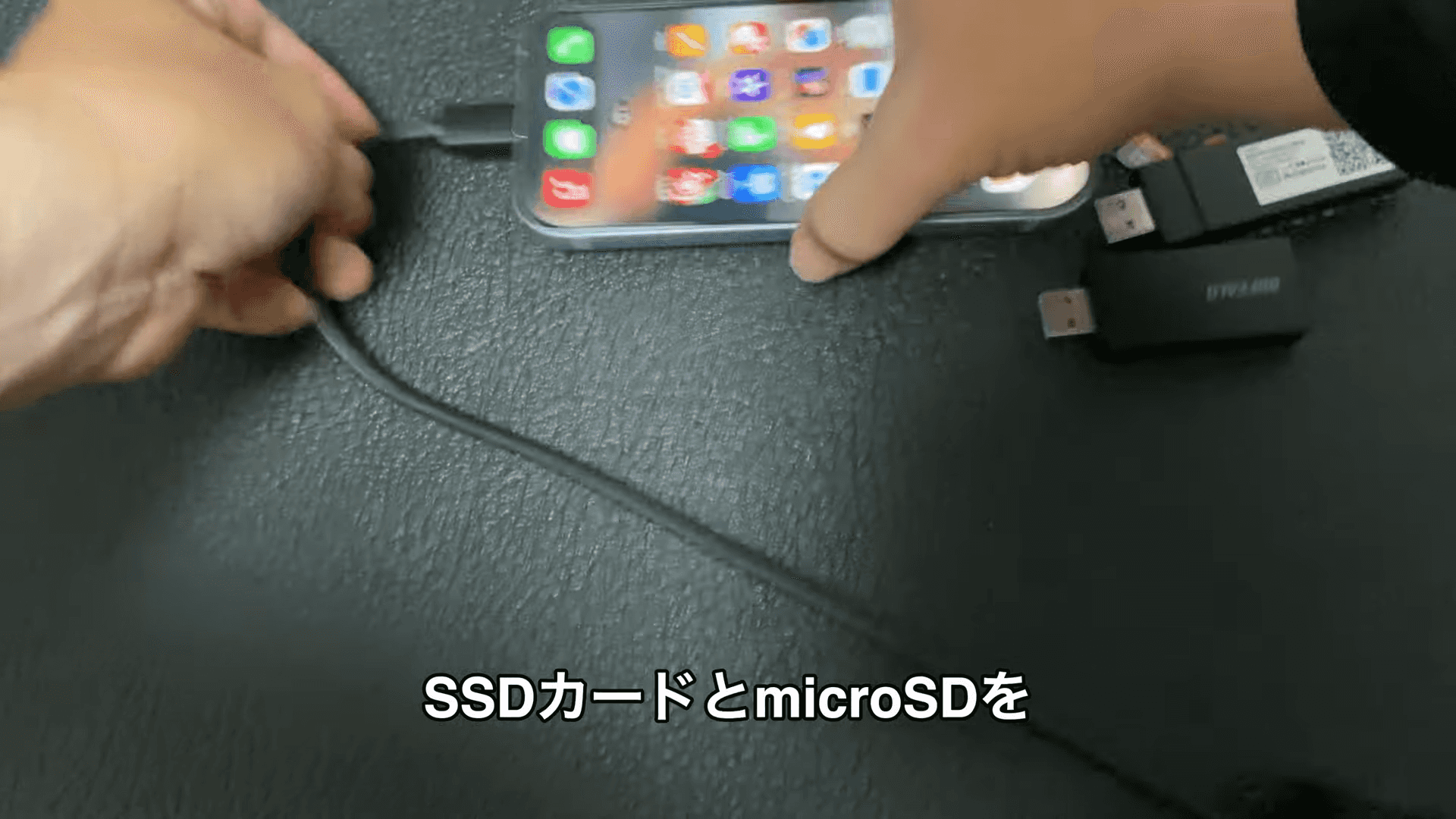
そのままiPhoneの「ファイル」アプリを開きます。
ホーム画面に見つからなければ、アプリ一覧を右にスライドし、一番右のアプリ検索で「ファイル」と検索すると出てきます。
ブラウズ画面にSSDとmicroSDが表示される
「ファイル」アプリで、右下の「ブラウズ」タブを押します。
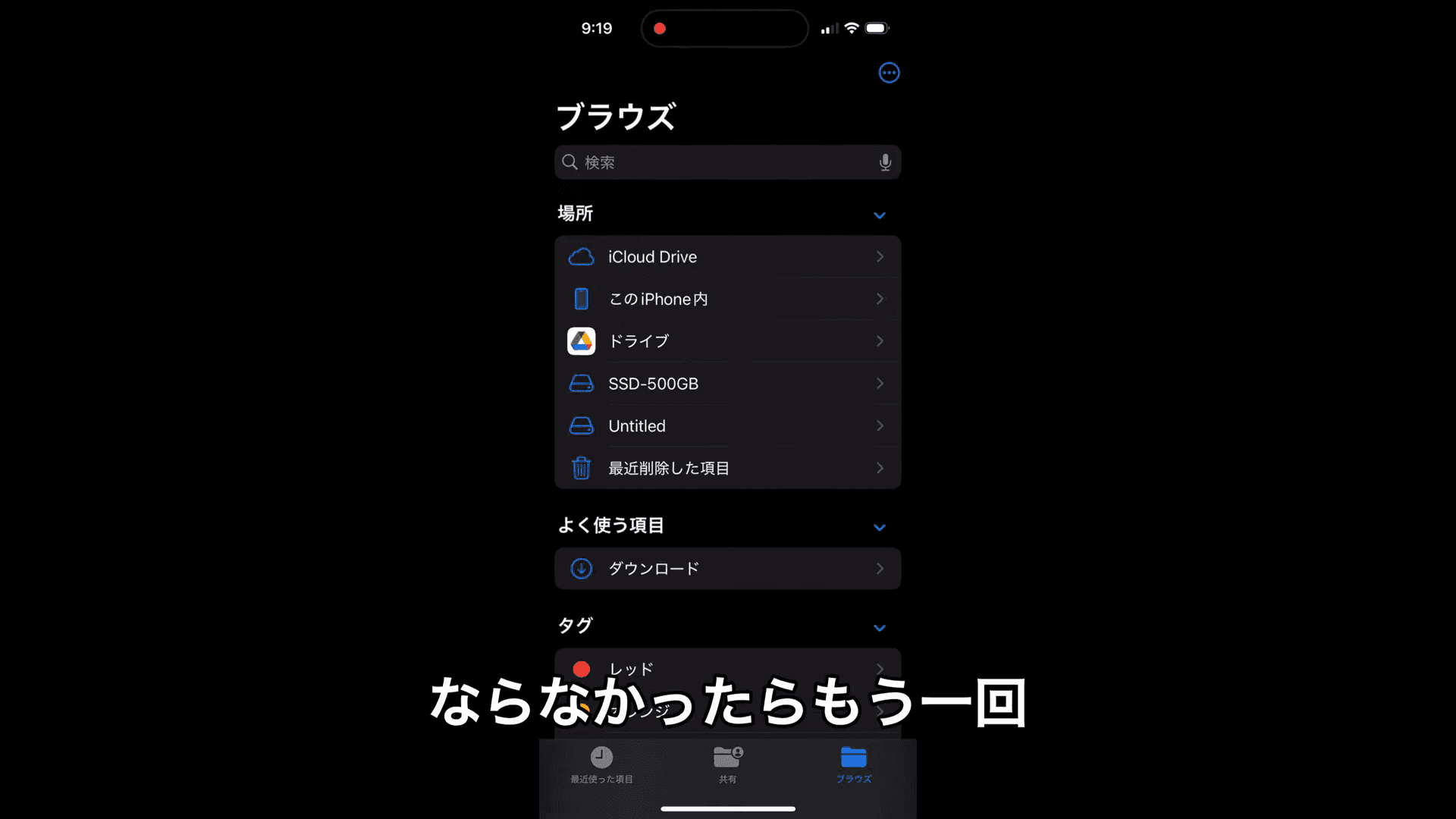
「場所」の一覧に、接続したSSD(今回は「SSD-500GB」)とmicroSDカード(名前を付けていなかったので「Untitled」)が表示されました。
この画面にならない場合は、もう一度「ブラウズ」を押すと表示されることがあります。
GoProのmicroSDからDCIMフォルダをたどって動画を選ぶ
microSD側の「Untitled」フォルダを押し、「DCIM」→「100GOPRO」の順にたどると、動画一覧が表示されます。
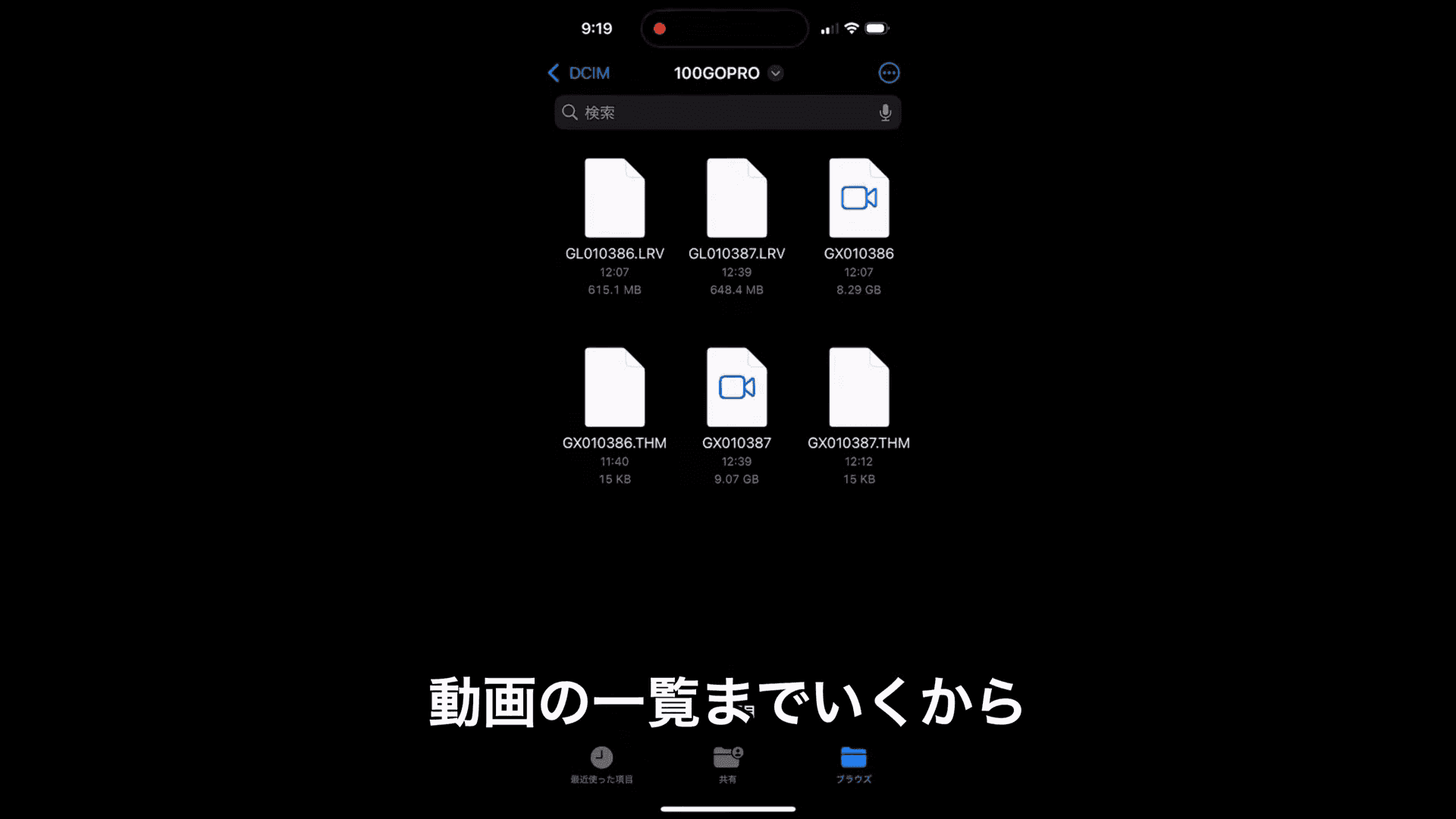
このフォルダに、今回コピーするファイル「GX010387」(9.07GB)がありました。
コピーしたいファイルを長押しすると、コピーメニューが表示されます。
SSD側のフォルダに移動して貼り付け
「ブラウズ」を押したり戻るボタンを連打したりしてディスクの一覧に戻り、コピー先のSSDに移動します。
ここで画面を長押しして「貼り付け」を選択します。
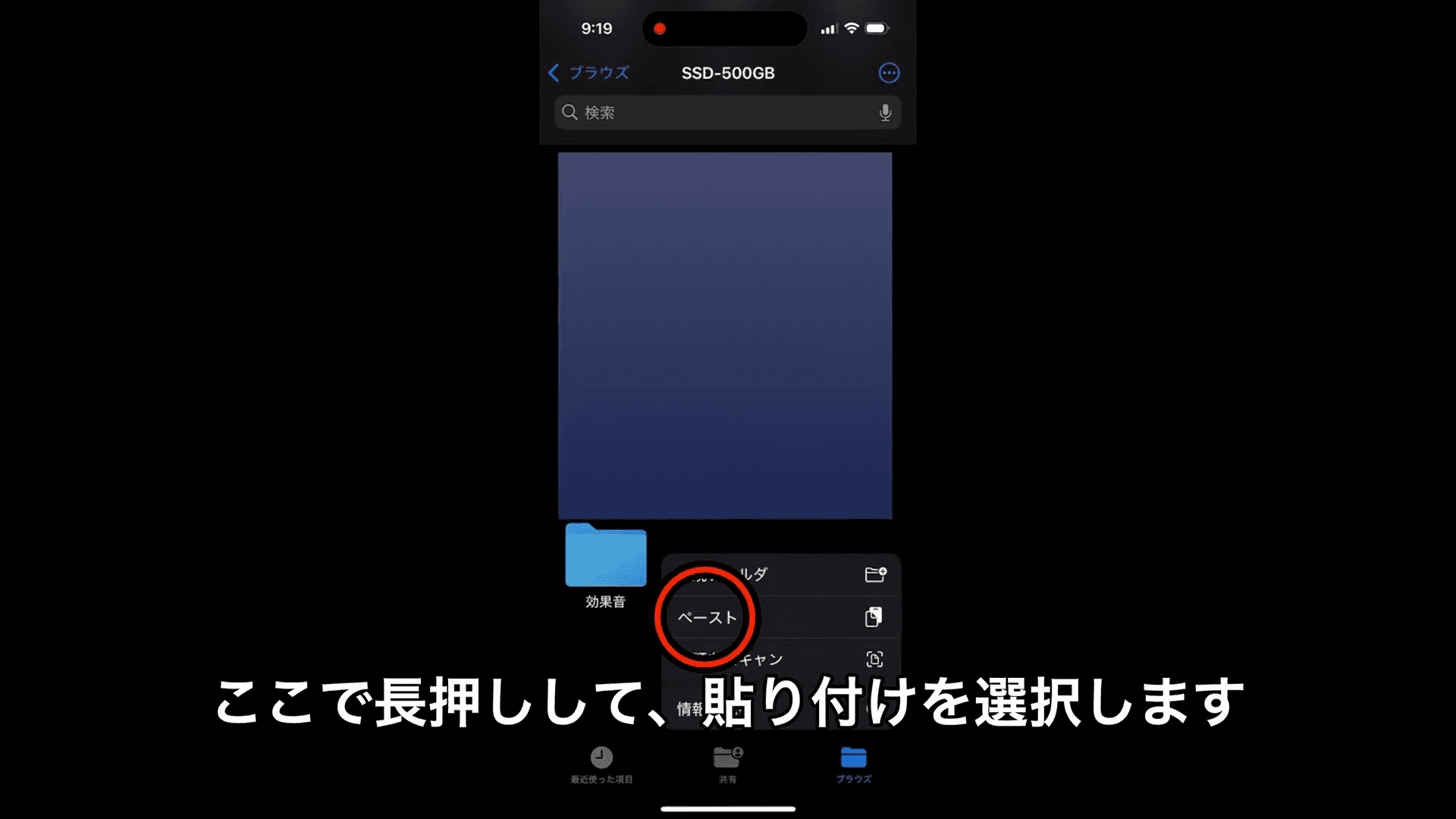
あとは待つとコピーが完了します。
複数のファイルをまとめてコピーする方法
複数のファイルを同時にコピーするときは、右上の「•••」→「選択」の順にタップします。
コピーしたい動画を選んで長押しすると、選んだファイルをまとめてコピーできます。
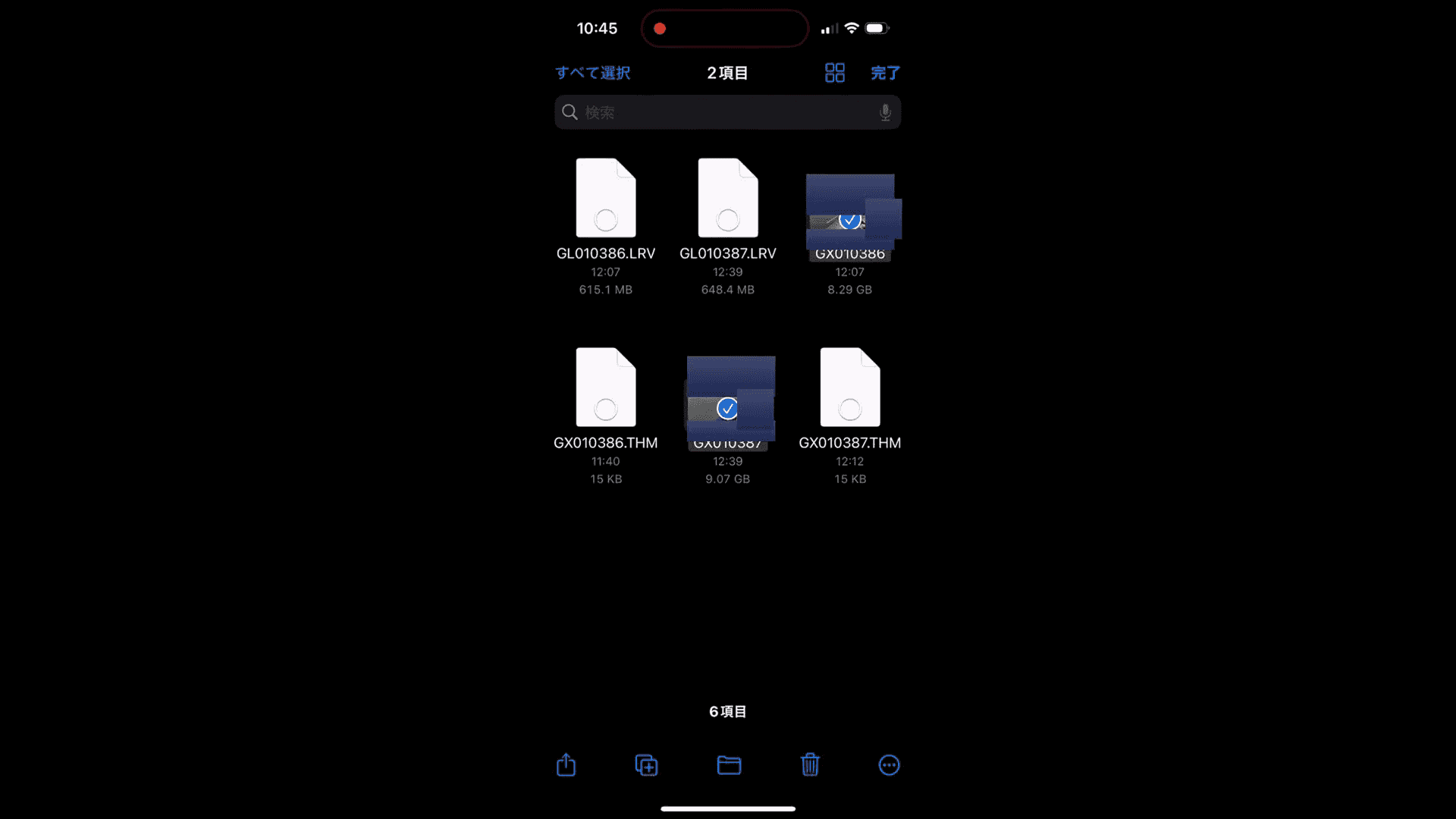
ここまでの手順で簡単にコピーできました。
続いて、コピー速度を実測します。
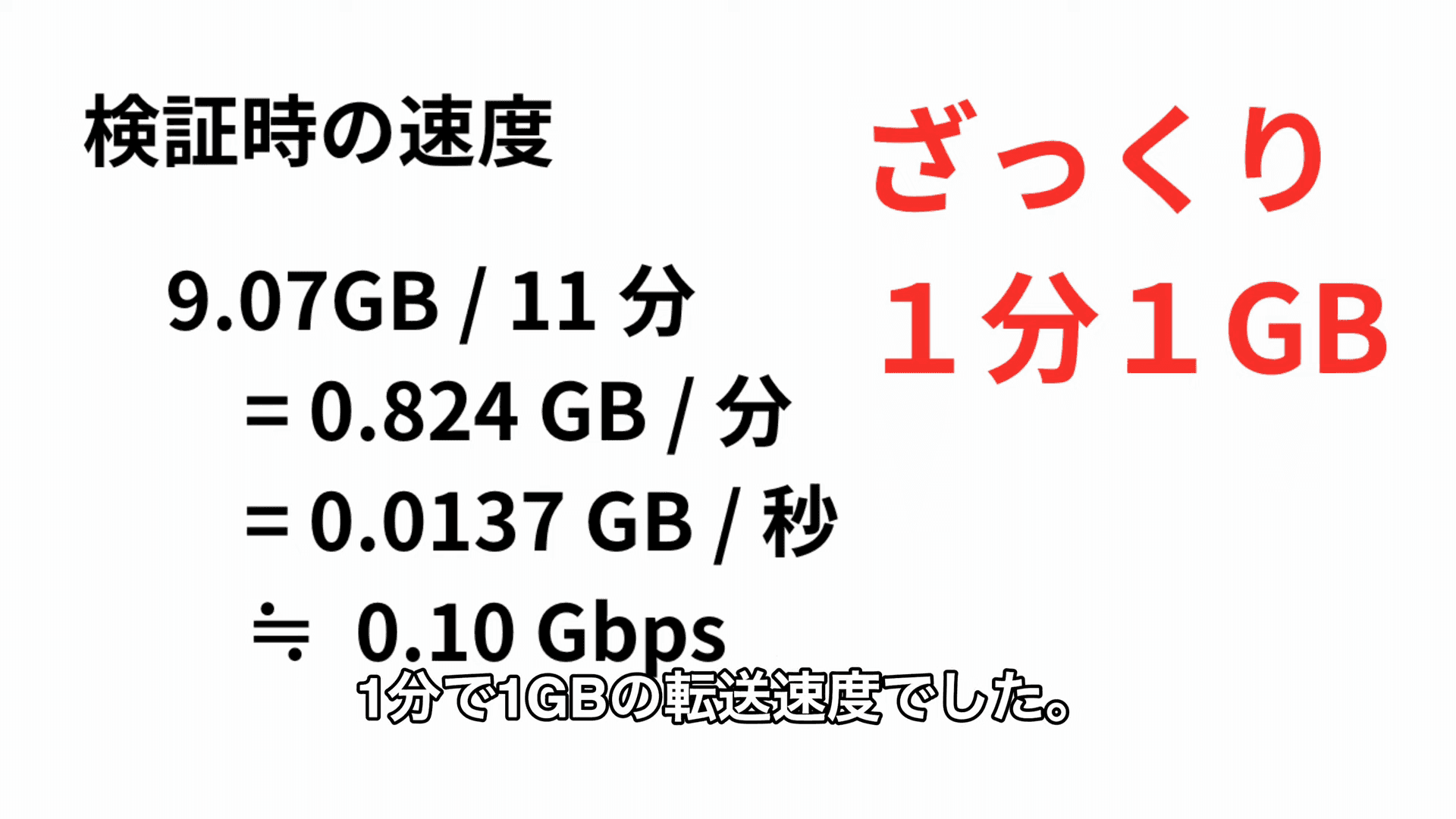
転送速度は1分でだいたい1GBだった
今回コピーしたのは約9.07GBのファイルです。
コピー開始は9:20、終了は9:31で、11分かかりました。
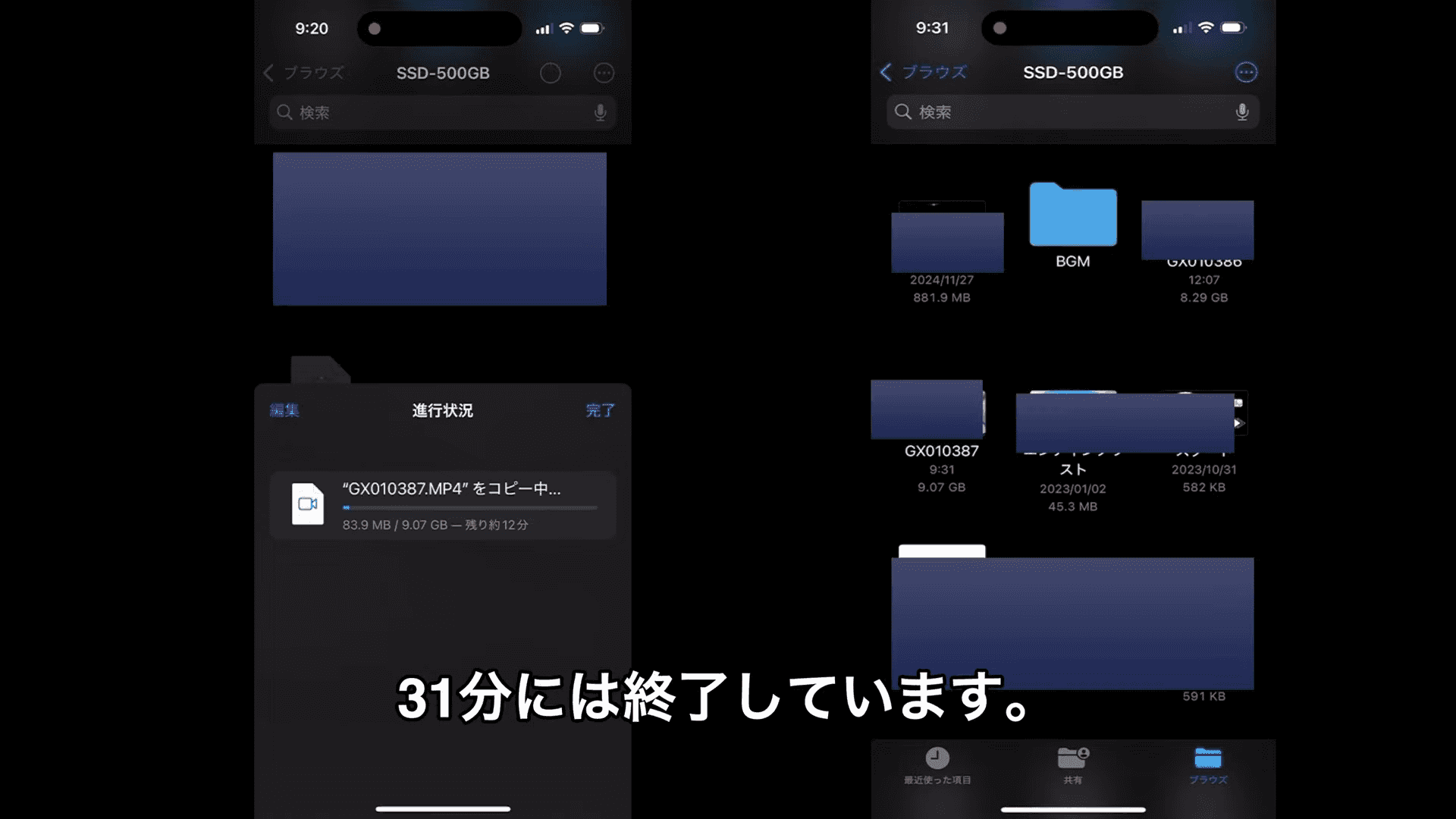
計算すると、9.07GB ÷ 11分 = 0.824GB/分 = 0.0137GB/秒で、ビット換算で約0.10Gbpsです。
転送速度は、おおよそ1分で1GBでした。
iPhone 15のUSB規格の1/5程度しか出ていなかった
iPhone 15のページでUSBの規格を確認すると、USB 2.0相当で最大0.48Gbps(480Mbps)でした。
実測の0.10Gbpsは、この規格上限の約1/5です。
ハブ・microSDカード・カードリーダーの速度も個別に確認しましたが、microSDカードは最大100MB/秒(約0.8Gbps)の表記で、カードリーダーもハブと同じ速度だったので、周辺機器がボトルネックという感じではありませんでした。
iPhone 15が読み込みと書き込みを同時に行うことを考えると、帯域を分け合ってかなり遅くなるのは予想できる結果です。
iPhone 16やiPhone 16eもUSBの規格はiPhone 15と同じなので、速度も変わらないと思われます(自分はiPhone 16系では試していません)。
Mac miniと比較するとmicroSDカード側がボトルネックになった
気になり、自分のMac miniの帯域幅10GbpsのUSBポートでも同じファイルを転送しました。
結果は1分47秒で、iPhoneよりずっと速く終わりました。
この速度では、今度はmicroSDカードの最大速度(約0.8Gbps)がボトルネックになる計算です。
つまり、iPhone経由で遅かった原因はiPhone自体の転送速度で、周辺機器の性能ではなさそうです。
100GB転送すると1時間40分かかり、その間は充電できない
この速度で計算すると、100GBの転送に1時間40分くらいかかります。
その間はiPhoneのUSB-Cポートをハブでふさいでいるので、充電はできません。
この転送速度を許容できる人や、自分のように旅行先でストレージ問題を何とかしたい人は、導入を検討してみてください。
正直、今回の検証で、microSDカードを追加購入して持参する選択肢もありだと思いました。


