
Reactのバージョン確認方法と最新バージョン(npm ls・npm view・package.jsonの^の読み方、Next.jsはcanary)
目次
Reactのバージョンを確認する方法を、npm ls・package-lock.json・コードのversionで実際に確かめました。最新バージョン(2026年11月時点で19.3.1)をnpm viewで調べる方法、package.jsonの^19.2.0では実際の版が分からない理由、ブラウザのコンソールでReact.versionが使えないこと、reactとreact-domの版がずれたときのエラー、Next.jsのApp Routerではcanary版が動くことも載せています。


React のバージョンを確かめたいとき、まず package.json を開く人が多いと思います。
でも、package.json に書いてある数字は、実際に入っている版とずれていることがあります!
この記事では、2026年11月に Docker の node:22 で、Vite で作った React のプロジェクトと Next.js のプロジェクトを使って、バージョンを確かめる方法を1つずつ試しました。
確かめた環境は記事の最後にまとめています。
いま入っている React のバージョンを確認する(npm ls)
プロジェクトのフォルダで npm ls react を実行すると、node_modules に実際に入っている版が出ます。
npm ls react[email protected] /work/app
+-- [email protected]
| `-- [email protected] deduped
`-- [email protected]一番下の [email protected] が、このプロジェクトに入っている React です。
react-dom の下にある deduped は、react-dom が使う React も同じものを共有している、という意味です。
react と react-dom を並べて書くと、両方をまとめて見られます。
npm ls react react-domReact とセットで使う react-dom は、版がそろっている必要があります(ずれたときのエラーは後で載せます)。
Node.js から直接読む
node_modules の中の package.json を読んでも、同じ版が出ました。
node -p "require('react/package.json').version"19.3.1require('react').version でも 19.3.1 でした。
package.json の「^19.2.0」は実際の版ではない
package.json の dependencies に書かれているのは、「この範囲の版なら入れてよい」という指定です。
試しに、React 19.2.0 を入れたプロジェクトを作りました。
npm install [email protected] [email protected]package.json には、次のように書かれました。
"dependencies": {
  "react": "^19.2.0",
  "react-dom": "^19.2.0"
},この時点では、npm ls も 19.2.0 です。
[email protected] /work/app-old
+-- [email protected]
| `-- [email protected] deduped
`-- [email protected]
ここで node_modules と package-lock.json を消して npm install し直すと、package.json は ^19.2.0 のままなのに、19.3.1 が入りました。
[email protected] /work/app-old
+-- [email protected]
| `-- [email protected] deduped
`-- [email protected]
^ は「左端の数字(メジャーバージョン)が同じなら、新しい版を入れてよい」という意味なので、^19.2.0 は 19.x の最新を指します。
実際に入っている版を固定しているのは package-lock.json のほうです。
"node_modules/react": {
  "version": "19.3.1",
  "resolved": "https://registry.npmjs.org/react/-/react-19.3.1.tgz",
なので、バージョンを確かめるときは package.json ではなく、npm ls か package-lock.json を見るのが確実です。
React の最新バージョンを調べる(npm view)
npm に公開されている最新版は、npm view で調べられます。
これはプロジェクトに入っている版ではなく、npm の上の最新です。
npm view react version19.3.12026年11月30日の時点では、React の最新は 19.3.1 でした(react-dom も 19.3.1)。
dist-tags を見ると、latest 以外の版も分かります。
npm view react dist-tags{
beta: '19.0.0-beta-26f2496093-20240514',
rc: '19.0.0-rc.1',
next: '19.3.0-canary-d5736f09-20260507',
latest: '19.3.1',
backport: '19.1.10',
experimental: '0.0.0-experimental-edae846a-20261125',
canary: '19.3.0-canary-edae846a-20261125'
}npm install react で入るのは latest の版です。
canary や experimental は試験的な版で、日付の入った長い名前になっています。
主なバージョンの公開日
npm view react time --json で、各版が npm に公開された日時が取れます。
主な版を抜き出すと、次のとおりでした。
| 版 | npm に公開された日 |
|---|---|
| 17.0.2 | 2021年3月22日 |
| 18.0.0 | 2022年3月29日 |
| 18.3.1 | 2024年4月26日 |
| 19.0.0 | 2024年12月5日 |
| 19.1.0 | 2025年3月28日 |
| 19.2.0 | 2025年10月1日 |
| 19.3.0 | 2026年9月9日 |
| 19.3.1 | 2026年10月14日 |
19.3.1 と同じ 2026年10月14日に、19.0.9・19.1.10・19.2.9 も公開されていました。
古い 19.x の系統にも、同じ日に修正版が出ていることが分かります。
脆弱性の修正版かどうかと、自分のアプリが対象かの調べ方は、Reactの脆弱性の影響範囲と確かめ方にまとめています。
古い版を使っているか確かめる(npm outdated)
19.2.0 を入れたプロジェクトで npm outdated を実行すると、新しい版があることが分かりました。
npm outdated react react-domPackage Current Wanted Latest Location Depended by
react 19.2.0 19.3.1 19.3.1 node_modules/react app-old
react 19.2.0 19.3.1 19.3.1 node_modules/react react-dom
react-dom 19.2.0 19.3.1 19.3.1 node_modules/react-dom app-oldCurrent が入っている版、Wanted が package.json の範囲で入れられる最新、Latest が npm の最新です。
古い版があると、npm outdated の終了コードは 1 になりました(CI で使うときは注意です)。
コードの中でバージョンを表示する
アプリの中で、動いている React の版を表示することもできます。
react から version を import するだけです。
import { version } from 'react'

function App() {
  return (
    <main>
      <h1>React のバージョン</h1>
      <p>
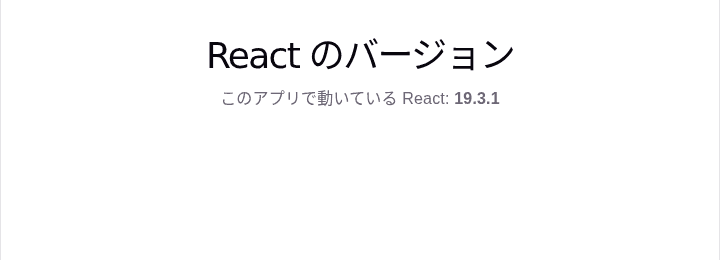
        このアプリで動いている React: <strong>{version}</strong>
      </p>
    </main>
  )
}

export default App
Vite で作ったプロジェクトをビルドして表示すると、19.3.1 と出ました。
ブラウザのコンソールで React.version は使えない
「ブラウザの開発者ツールのコンソールで React.version と打つ」という方法を見かけますが、Vite で作ったアプリでは使えませんでした。
ReferenceError: React is not definedwindow.React も undefined でした。
今のビルドの仕組みでは、React はファイルの中に閉じ込められていて、React という名前で画面のどこからでも見えるようにはなっていません。
CDN の <script> タグで React を読み込んでいたころの方法だと思います。
ブラウザで確かめたいときは、上のように version を画面やコンソールに出すコードを入れるのが確実です。
react と react-dom の版がずれると真っ白になる
react を 19.3.1 のまま、react-dom だけ 19.2.0 にしてみました。
npm install [email protected]npm view [email protected] peerDependencies で見ると、react-dom 19.2.0 が求めているのは { react: '^19.2.0' } だけです。
19.3.1 はこの範囲に入るので、npm は何も言わずに入れました。
npm ls もエラーにはなりません。
では、動かすとどうなるのでしょうか?
[email protected] /work/app-mis
+-- [email protected]
| `-- [email protected] deduped
`-- [email protected]
ところが、ビルドしたアプリをブラウザで開くと、画面が真っ白になり、コンソールにエラーが出ました。
Minified React error #527; visit https://react.dev/errors/527?args[]=19.3.1&args[]=19.2.0 for the full message or use the non-minified dev environment for full errors and additional helpful warnings.開発サーバー(npm run dev)で開くと、エラーの全文が読めました。
Incompatible React versions: The "react" and "react-dom" packages must have the exact same version. Instead got:
  - react:      19.3.1
  - react-dom:  19.2.0
Learn more: https://react.dev/warnings/version-mismatch
「react と react-dom は完全に同じ版でなければならない」というエラーです。
^ の範囲が合っていても、19.3.1 と 19.2.0 のように1つでもずれると動きません(><)
直し方: 2つを同じ版に上げる
react と react-dom を同時に指定して入れ直すと、両方 19.3.1 にそろいました。
npm install react@latest react-dom@latest[email protected] /work/app-mis
+-- [email protected]
| `-- [email protected] deduped
`-- [email protected]バージョンを上げ下げするときは、react と react-dom を必ず同じコマンドで、同じ版を指定するのが安全です。
Next.js の App Router では package.json と違う版が動く
Next.js 16.4.6 のプロジェクトでも試しました。
npm ls では、React は 19.3.1 です。
[email protected] /work/nx
+-- [email protected]
| +-- [email protected] deduped
| +-- [email protected] deduped
| `-- [email protected]
|   `-- [email protected] deduped
+-- [email protected]
| `-- [email protected] deduped
`-- [email protected]
ところが、App Router のページで version を表示すると、サーバーコンポーネントでもクライアントコンポーネントでも 19.3.0-canary-278794d7-20261002 と出ました。
// app/page.js(サーバーコンポーネント)
import { version } from 'react'
import ClientVersion from './client-version'

export const dynamic = 'force-dynamic'

export default function Page() {
  return (
    <main>
      <p>サーバーコンポーネント: <strong>{version}</strong></p>
      <ClientVersion />
    </main>
  )
}
// app/client-version.js(クライアントコンポーネント)
'use client'
import { version, useEffect, useState } from 'react'
export default function ClientVersion() {
const [v, setV] = useState('(読み込み中)')
useEffect(() => setV(version), [])
return <p>クライアントコンポーネント(ブラウザ): <strong>{v}</strong></p>
}
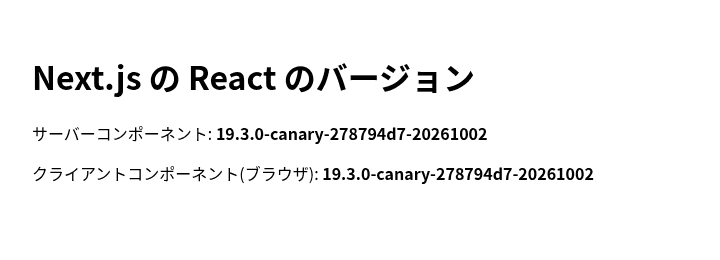
next build してから next start で動かした結果です。
App Router で動いているのは、node_modules/react の 19.3.1 ではなく、Next.js に同梱された React の canary 版でした。
Next.js の App Router を使っている場合、npm ls react の版と、実際に画面を作っている React の版は別物だと考えたほうがよさそうです。
参考:Next.js の React のバージョンの扱い
Next.js の公式ドキュメントによると、App Router は「React の canary 版を内蔵して使い、そこには React 19 の安定版の変更がすべて含まれる」とのことです。
一方、Pages Router は「プロジェクトの package.json に入っている React を使う」と書かれています。
出典:Next.js Docs(React version handling)
React と Next.js の違いそのものは、ReactとNext.jsの違いで、同じページを両方で作って比べています。
まとめ:どこを見ればいいか
| 知りたいこと | 見るもの |
|---|---|
| プロジェクトに入っている版 | npm ls react react-dom、package-lock.json |
| npm の最新版 | npm view react version |
| 新しい版があるか | npm outdated react react-dom |
| アプリで動いている版 | import { version } from 'react' を表示 |
| Next.js の App Router で動いている版 | 上の version を表示(canary 版が出る) |
package.json の ^19.2.0 は範囲の指定なので、それだけでは実際の版は分かりません。
React をこれから始める人は、React入門チュートリアルやVite+Reactの環境構築もどうぞ!
確かめた環境
- 確かめた日: 2026年11月30日
- Docker の node:22(Node.js 22.23.5、npm 10.9.9)
- React 19.3.1・react-dom 19.3.1(版ずれの確認は react-dom 19.2.0、範囲の確認は 19.2.0 から)
- Vite 8.4.0(
npm create vite@latest -- --template reactで作成) - Next.js 16.4.6(App Router、
next build→next start) - 画面とコンソールの確認は Chromium 156


